Tampilkan postingan dengan label Tutorial Blogspot. Tampilkan semua postingan

Senin, 30 Juli 2012

Tombol Share Blog

Selamat malam para blogger, pada kesempatan ini saya akan berbagi ilmu tentang bagaimana membuat tombol share di blog . Lihat saja tombol share blog ini, terlihat keren kan?:D  Di situ ada tombol share Twitter, Facebook, Buzz, Digg. Walaupun Buzz sudah tidak aktif tapi ya tidak apa apalah. mau coding tapi baru kurang semangat ini. 
Langung saja dari pada basa basi, inilah cara membuat tombol share facebook, twitter, buzz, digg di blog :

1. Silahkan anda buka dulu blogger, masuk di rancangan dan edit html
2. Sebelum anda otak atik css, sebaiknya anda backup dulu biar aman
3. Cetang, Expend Widget 
4. Caro code ini <div class='post-body entry-content'> (pencarian cepat tekan ctrl+f)
5. Jika sudah ketemu, masukkan kode di bawah ini di atas kode no.4

<b:if cond='data:blog.pageType == &quot;item&quot;'>
<div style='border-top:1px solid #ccc;border-bottom:1px solid #ccc; padding:8px 0px;margin:4px 0px 30px 0px;width:100%;float:left;height:20px;'>
<div style='float:left;padding-left:0px;font:normal 12px Georgia;font-style:Italic;'>
Share this history on :
</div>
<div style='float:left;padding-left:10px;'>
<a name='fb_share' type='button_count'/>
<script src='http://static.ak.fbcdn.net/connect.php/js/FB.Share' type='text/javascript'>
</script></div>
<div style='float:left;padding-left:10px;'>
<a class='google-buzz-button' data-button-style='small-count' href='http://www.google.com/buzz/post' title='Post to Google Buzz'/>
<script src='http://www.google.com/buzz/api/button.js' type='text/javascript'/>
</div>
<div style='float:left;padding-left:10px;'>
<a class='DiggThisButton DiggCompact'/>
<script type='text/javascript'>
(function() {
var s = document.createElement(&#39;SCRIPT&#39;), s1 = document.getElementsByTagName(&#39;SCRIPT&#39;)[0];
s.type = &#39;text/javascript&#39;;
s.async = true;
s.src = &#39;http://widgets.digg.com/buttons.js&#39;;
s1.parentNode.insertBefore(s, s1);
})();
</script>
</div>
<div style='float:left;padding-left:10px;'>
<a class='twitter-share-button' data-count='horizontal' data-via='User Name' href='http://twitter.com/share'>Tweet</a><script src='http://platform.twitter.com/widgets.js' type='text/javascript'/>
</div>
</div>

</b:if>
NB : perhatikan pada kode diatas, ada tulisan user name twitter, ganti dengan milik Anda
Cuma segitu saja mudah kan,....!!! Sekarang silahkan anda coba semoga berhasil.
»»  READMORE...

Cara Membuat Emotion Kaskus Di Blog


Hmm lama sudah saya tidak memberikan tutorial :) soalnya banyak kesibukan, maklum lah urusan anak muda hehe.. ok lanjut saja, kali ini saya akan memberikan sedikit tutorial mengenai Cara Memasang Emotion Kaskus Di Komentar Blog.Mempercantik Komentar dengan menambahkan Emoticon memang bagus,mungkin daya tarik juga untuk para pengunjung Blog anda untuk memberikan Komentar.


Di sini saya ingin memberikan sedikit Tutorial Menambahkan Emoticon Kaskus Di Kotak Komentar.caranya seperti biasa kalian cuma Copy Paste saja gampangkan.dan juga disini saya juga mengambil kode nya dari temen blogger juga, namanya Mas Ryo.


ok langsung saja ya...!!
Login ke Akun Blogger kalian
Pilih Rancangan => Edit HTML => Centang Expand Widget Template
  • Cari kode seperti dibawah ini :

</body>
  • Letakan Script dibawah ini diatas kode tadi
<script src='http://ryoichikuga.googlecode.com/files/kaskuseremoticon.js' type='text/javascript'/>
  • Kalau sudah cari lagi kode seperti dibawah ini
<b:if cond='data:post.embedCommentForm'> 
  • Jika sudah ketemu letakkan kode dibawah ini tepat diatas kode tadi
    <div style='overflow:auto; width:100%px; height:200px; padding:5px 5px 5px 5px; background:#FFFFFF;'>

    <center><b>

    <img border='0' src='https://blogger.googleusercontent.com/img/b/R29vZ2xl/AVvXsEiIiVfGGJOqc1A_l-jqxD53RdFd4m4UaYGKs2gMumCtLmD9nEC6NjsFAjCZR4cMCDVxX1ihi6vtZ82G9VJq_sx838AwAx2GQgESe1UZ1BTlVTAOo1opz_hUgFE0JWQdHIdb7O6DtVAJYZQ-/'/>:10

    <img border='0' src='https://blogger.googleusercontent.com/img/b/R29vZ2xl/AVvXsEgE5jC2Hae5h1a8biY3jRTyB_qV31AvB1_YYD7SKBlbAI-AUW-Q03DswgR8AdPXdEerSWOvK6b4b93fDaEV7gS5p_76h3PuOUpp9pfMeJ9Qwlqu6WBi7-ZPYv0uN1MYPGJRCRwv2a0o9g-K/'/>:11

    <img border='0' src='https://blogger.googleusercontent.com/img/b/R29vZ2xl/AVvXsEhZJqQa_fYo0phdjA7kTdzGcVG9MMOFHqNKjrPCYblZBZxtzs1i-Jg8WGnFCvEVM6Rtio7Uk0yavM8rvYJuHO7uwzoCk1UWoOkysuruYi3SaGaZsoX4BmUNm2fuIGKyJDs8rrXSD_yUh6cq/'/>:12

    <img border='0' src='https://blogger.googleusercontent.com/img/b/R29vZ2xl/AVvXsEid89D9RdWbRe8jdcRSfmleBrkhqNMvOFuGg2wD_xa5DSTDv0pFq2yEVsOSfktMHsbK-KddB9ceY2hgUCnM3B49D94It6Bcxhe57QFiKlXWo0vWzudW9FjMrgPnXdKFapFNbqwoV0OpEw6s/'/>:13

    <br/>

    <img border='0' src='https://blogger.googleusercontent.com/img/b/R29vZ2xl/AVvXsEhV96pkuL_6LkoWgSsrrtP2uwhj6WkttPaf5wHlJYgXGHDW5QvJxHqMgDZFvQmzoSChpaH7PmSaMb2JUyDTKkpaA4jlN3jUn4yegDhsZVDLOM1IVvuG0pcL5taNUwaIbk7pYdsG6vkT4JcI/'/>:14

    <img border='0' src='https://blogger.googleusercontent.com/img/b/R29vZ2xl/AVvXsEhFnPwrvyXgZkqAIldT2uiQYTrsaGDO-5uxzyw2cVeBAGiekrLPH9pDIL4HhfWx5FEuT1xDK6hrn2IBmaKeucg9P68Eppm49S06_Y4ixqj0Mx1Su2IHntd8VGYKzCIaZXWkNkzle7zMgnqM/'/>:15

    <img border='0' src='https://blogger.googleusercontent.com/img/b/R29vZ2xl/AVvXsEhr3Pxw3g4IcK3MDTLlpO51mh-lUjhn0oawXMEkz33g7tvVQQ3u8nJ2rQS6iu9vsCmzyUSaK9sMYrjbYNJjXryfQoMGWjmsrwu5MC4yC8VeVDHDpQKJnDkOtY3aWrss4uvzmNNYXDKF0Qkb/'/>:16

    <img border='0' src='https://blogger.googleusercontent.com/img/b/R29vZ2xl/AVvXsEgYh5YmVj7e-1wvD5ZPLGPkEAK6-dM-Gx7jOLqD6rNNs4NK7kFpcUlbdCw_U2yeAbqNUWGIq-PnY16R5RueIsIwKiaYDSTI5hMSM3-D2QSCU_8f_AMbc9MhcbKUo5MxCGMVc_xz-v0XzHlF/'/>:17

    <br/>

    <img border='0' src='https://blogger.googleusercontent.com/img/b/R29vZ2xl/AVvXsEg9KH-DUSL3UPMjCH_krSrlgS2QhGLTvvjZmL_leavSGRmy2ALG34r-ZL_VIROHqwdXdp3Lwe9EYPDoMHKeixHe-KAGvl6ctprcDbiEirJvCh7RUeKeZop11wJciWkSgvmoOmD-qCOGDmXs/'/>:18

    <img border='0' src='https://blogger.googleusercontent.com/img/b/R29vZ2xl/AVvXsEizufP37qGJX6Ufk66AeFWXbNU8Fr0nozYoiZGQrInYBs1AoTesUBDXI2XL8zOfrVVgT5mlfVC3Bso66WDmWr-KIJBe8ZsECw_zb1pvcaiiGOZ8If8l8Z-YTB3YH5f_hiIVAENU-No2MRWt/'/>:19

    <img border='0' src='https://blogger.googleusercontent.com/img/b/R29vZ2xl/AVvXsEhRCSaE_-yxQXV8eeWOlhYcdDDjvxQUkzzp7V6z5NOsCHspSNGRJcm1wCRkEnWLf3vv5KR3owTQuyusacX_PgjKjZzGzAWM2EJGg1aOgyM6njMIbgvbO7vXvlKlWi5TvcOJYfEp9QBjIth4/'/>:20

    <img border='0' src='https://blogger.googleusercontent.com/img/b/R29vZ2xl/AVvXsEjCLyrGm2gWbQd6PhwRkX3GDzliKEq4mQ5hS9RukHQYj9N-fVXTcFfrSusnTyfBwhkXqJ4dMmmKER42pHte1ME846j4rJcneQiFLJUzrfc1-JQcXeWQrhyEH_uCVf9JEm1Ia1rb4T_fe523/'/>:21

    <br/>

    <img border='0' src='http://lh4.ggpht.com/_RVpTV2JOOxA/S1FVZWIp2MI/AAAAAAAAByc/4TWBttgCAT4/kaskuser_t4belajarblogger_13.gif'/>:22

    <img border='0' src='https://blogger.googleusercontent.com/img/b/R29vZ2xl/AVvXsEhIDH6rFn3SMlmK4SQEuqba6ahGWnraJLR7cJ3DS7w9UtSoKEo9s232DaMWOVp_4b1D767700MBENWJGHS5lDI8WoCwtbAXyZdANy3HGRpHOLJGbHrUKw6iImpYFXFN0bec_aElRR7mPxmd/'/>:23

    <img border='0' src='https://blogger.googleusercontent.com/img/b/R29vZ2xl/AVvXsEhJopUOoNs9RgYB_mFCEuULPoAYTlD5JLV1gQwVLolOmReln5A5X_Sj4Im86YkGMv0SlcIiic2_prxb7cq7wn2tbD4JjBF7btuaXjo7rk0c61UV57JfbPpCOyVKZByiEeRYY9bNwNmK4CfB/'/>:24

    <img border='0' src='https://blogger.googleusercontent.com/img/b/R29vZ2xl/AVvXsEgNEcTVks2_w-yPO-PuMWsvO7nTaQS3X6a1Z7kEr1cjbRWybY60qRg-gA554DLLlAxNef02zxfr5I5mpyUVfDDyTJkvEtMg4QYqS1_L2zCGviunwG2jN1ZjfGv-PWMGkC_svuJ2uZ0KfVvH/'/>:25

    <br/>

    <img border='0' src='https://blogger.googleusercontent.com/img/b/R29vZ2xl/AVvXsEgmRXzNf7oLmHXHVo1mIHw8eiOM5l_Wa2rTN_eHs-9JWtxr_ZL2K6fYxVnrsX-tcliJlPPyazgvUVbwCUe-rxXT9ydnNcTWGODF_ieSOAjav7UVJVCOKTokLK9gXR1E-drEQK27wgiPV0Nm/'/>:26

    <img border='0' src='https://blogger.googleusercontent.com/img/b/R29vZ2xl/AVvXsEhYu2ZOd-6NZbsKf8SEbUOZEzx7be9udd_yT7OU3f5mZcf8Xk9pkw9VlupLwwkiQwrCPYFvgUa_Y6FVH0zowmMnpKHNLwR2dmWjfeyS2nKoMvfkBnibaSd9flPFlu0AOe80g3JaSm40-oCV/'/>:27

    <img border='0' src='https://blogger.googleusercontent.com/img/b/R29vZ2xl/AVvXsEgOLNypVsYFHHZjf7BXkCFGom040-fH2N2mB69nZFp7EPYHBmOmPHPBwonHp3F798J0L8Za_8BFvwNmw917O9bUGab8qDiCip5IXx-p62y3GTeVei_0kVv9bwTQeRu-oO5qHwLaiYbG27Sg/'/>:28

    <img border='0' src='https://blogger.googleusercontent.com/img/b/R29vZ2xl/AVvXsEjYysbuhmctNYt9UqzYNhCSuohCvOhWr0HQKHRGwCaxPOcxzCrP0DSROedI4DKVQVdl-oosI1nYJA1e6FdWUl-JyLA9NKmT8IhilE5R_pWUDpG7E83PN_KUZd_yVLCGnN1JGiWFAxmybhJZ/'/>:29

    <br/>

    <img border='0' src='https://blogger.googleusercontent.com/img/b/R29vZ2xl/AVvXsEh4QjI16DeSl0JtEVMH3EfM9skGKEWp7FS7wL5QWMtyPobMwziofJZRujsh4NRme2dVv5a0DCYNuxcJ6zZEUtrLhw-ILfN-9tQPdlc66Voz9EP9jmV2jhFcPQueHtR-stqf-jnUwGEAcckZ/'/>:30

    <img border='0' src='https://blogger.googleusercontent.com/img/b/R29vZ2xl/AVvXsEgSXOHGlx2E7hoJ645EbhApyb8V4iwkJilvoAtJAMOO0szUuHOhDeHMAEdNjJOidil4Ml_san1KPnv_2S3pdiaHlSn7gZfFLxt_WE7_JtEkI3fmjbXoztodXFI6Xxjgtpks2lNNs-pjDIYu/'/>:31

    <img border='0' src='https://blogger.googleusercontent.com/img/b/R29vZ2xl/AVvXsEi04s1vcga58zq_ZvXDkxxq9-e-_ZvjBTlwUQW2cwVBkf0jbUxVz5MvT1emUuYXY4hRMM37qjP_pgT4nKCnldX-wOQ_txfJ7ml12r_PN8076yEOrY8TiHWeN7v_I2xyRpCANAEPVeM3TodI/'/>:32

    <img border='0' src='https://blogger.googleusercontent.com/img/b/R29vZ2xl/AVvXsEh82nFgP5Q-VZVH1TlfaLYAYfHtBAeGrllN1VE4U6bvWH2-QmpGS2lZTCP5RJcUm3vg3BUt13KqIQyXyrC7WOOwLWocN7vGK2keVgPhgDVCwkYVvUcVxzT_29_6yMytXAfeHzgtCshGQUYc/'/>:33

    <br/>

    <img border='0' src='https://blogger.googleusercontent.com/img/b/R29vZ2xl/AVvXsEhHh5t8naErEQK33QHW52juV4uQVjLvCnMQaylYfAUtzO4J2cCajHtaiCoof3Vu4rlGu51uheiFrEj-lIf-OICLq_gL2T1zbpjAecm3-Toqgi7h0Ca3-4s6-Hqbi31QACji9-w8-Jqyd_li/'/>:34

    <img border='0' src='https://blogger.googleusercontent.com/img/b/R29vZ2xl/AVvXsEgj09FXkPjRGpjo-G3DpmLPbZTJ81qrnw738UkIxcmMLL5Www5PZKMux_Mmazt_WDFPfZqjT8zFse8bGGC_MasZR1qjbAFY3qFNqBHk6yds3zpv0vxWQoCaqNlUtezTGrkFSE93CNqTVvpM/'/>:35

    <img border='0' src='https://blogger.googleusercontent.com/img/b/R29vZ2xl/AVvXsEg7TH9vfC8YRiBopqAI-UcCdNzMZRcSuHiJ0iFDqH_J9RaG-SWVfyiTJcaxo1fcMkYmc-wB3WR5giUT3WUzf_pSPHiaF0OVQWBv_WpoYT9twDIRpjGAoQWjr1ZMEGG5CUUZtp8gfhHe4kGE/'/>:36

    <img border='0' src='https://blogger.googleusercontent.com/img/b/R29vZ2xl/AVvXsEg7uWod8XEJdIgBVINe-b-PJUna9lIkMywjxbF8cIe8mMqaRjamewist3ZMBi-qfJw6U8hMbd7CAhNOIvWE_8_f__rtHw0JI9Nz_MNbPch6aK41V3doTdmtQwZOP_es2g2a22trGQqHkshX/'/>:37

    <br/>

    <img border='0' src='https://blogger.googleusercontent.com/img/b/R29vZ2xl/AVvXsEjL4rrh6Bj64bUNfD0VX6H-pdukAYqA1IWkBnSVf7I3qPL48y8yFv_8iMtf3w2sOb8hsFXQOJ0bdOfAHY0bgfcXYqyNn-M3nZQ1MiehLdaZiBXYMb329YVt8f13QmHNRi3y_9c95AlXIc9j/'/>:38

    <img border='0' src='https://blogger.googleusercontent.com/img/b/R29vZ2xl/AVvXsEjMJH6Yn_x3uSxrtdTEdEPD0Hd3L2WQM_IRbK4JD4FBpgljxSreD-uUzYFlJzadRZtroJ8PYwD2xPxl_XCIxxHRmbSeiLJAifVxuyaBnO_60QH0tazDh2tW-4y7tg2_px4TmZ3YSiZ-co9Q/'/>:39

    <img border='0' src='https://blogger.googleusercontent.com/img/b/R29vZ2xl/AVvXsEhDVxFRwJ4oi-yUTBU4A43Jbm2pVTA7LP_DoEPaekhvK80R1Hbxy77cabJtLUXUdhnYwkUNaL8Pmcdvgmc5_mFt9igkRGJqAzDBYcB43sRdF7QP_CjNcFgd8T0quLdh4HT3cHObYC36Miun/'/>:40

    <img border='0' src='https://blogger.googleusercontent.com/img/b/R29vZ2xl/AVvXsEiAFPmSSK_TNwYDZ-IV9DWPpbgQvXWoAoWi3ShSTknOJ8u1KLLmFkeoGfd_7gdP2i1Zwjbre7zBmI4JxWP8CGmsYM7j3RcCa7DbzyEwQfIeu-JXmBs2Kuoq44PpqUmXohl0N2fgGmk1GtKa/'/>:41

    <br/>

    <img border='0' src='https://blogger.googleusercontent.com/img/b/R29vZ2xl/AVvXsEg0xlNVh1iu2K1QlDQofSTqTP81uDysboXMYWvxrVXNynx8cdfhoSbgHfZl6CZeRc3QVNNMzPFC0I8t-LDemSix4qAFJqYt_nfYnEWv0ccMcaGeO80rCgsOr-AkAuzS7l8UUulCZrAVhjyy/'/>:42

    <img border='0' src='https://blogger.googleusercontent.com/img/b/R29vZ2xl/AVvXsEjRh2zgJwFFfxl_ybCjFU31BY87Y802Tr8IDVE-v2FxPUY9vlgJM5rfmSRa0pblth6cQIePFUQgBcr04S46OKNkj4TtIgiJJ3O524PokxCW7n0lkXAGs0ZIjJRqYMiPsmpZWU8kHkbxCMgK/'/>:43

    <img border='0' src='https://blogger.googleusercontent.com/img/b/R29vZ2xl/AVvXsEg-mU-RF_t-qrqd-538WiRrb941QhaazdZR28ZT9LSzMj7SQvkUOV6pTRsI5LXga7vhTuxXjkdTtqZgfUpxOa4MvS34-J9NLRhxljWcKGVInkuhdu0IMuqmFI7CNwfXN8bgw14oE7RAb9GL/'/>:44

    <img border='0' src='https://blogger.googleusercontent.com/img/b/R29vZ2xl/AVvXsEgcKzKIqe4yYlNZxsotWTwnBXrwo9fj_kzPBZEo41ESLT6409V09ZIVm-EFnU1loANNuTCewjNSQNxx6t0qpR5q4rBQLdA9X6GgJn5M5BV44LFFiFO5ELKOwqD9fIvIcArd4L7ie2uaCKu3/'/>:45

    <br/>

    <img border='0' src='https://blogger.googleusercontent.com/img/b/R29vZ2xl/AVvXsEhLVLQzj2CGx5jIpCt15UAvl344p44Q_EUDzf7HOawGNZ7THJO_p-jPZxj1YGEIFOMW90u5xjcwOf_42UvGDortubCpWVu7oVD8l77WbsP1wdUdPoAvApgi-JjGMWkbS9NA5kc4dIECcoP3/'/>:46

    <img border='0' src='https://blogger.googleusercontent.com/img/b/R29vZ2xl/AVvXsEixwH6A1ZTQg-0AGmFe_mi56C3Nn2cBmz5Cy8u4nYeI1WcxCwmFTGnrvC1HHesp-FQ07oubyzgot3C4kmZuo8K1ntjB6L4-Wr1aEqDTuivtzTYv-I4iU684MHFWhDaRYwPTieYax8Erkicc/'/>:47

    <img border='0' src='https://blogger.googleusercontent.com/img/b/R29vZ2xl/AVvXsEhefDmMeHFQcXvLKMOr8CbkP9Ixvw-nRjw2Ap_EHbDyidnGAEKTPirC0mPXAvnvhAI-wnFiWgjWvoWKH7qzR8loqM-Ndrbq1kqI1HpwbQu508wbhyphenhyphenwYhkTvCRoQgoa74f54MvewHf6X1GSv/'/>:48

    <img border='0' src='https://blogger.googleusercontent.com/img/b/R29vZ2xl/AVvXsEg2G9jctWY-BmMjtdUsavBoYYXh-sjtwz91NrH9457SW6o97wD6w9nDTday81fn2us_Xjn7jnasgbyrEvVcyFfkM_P0rJLnn2hIYTmVBB2mFYZBn3frlXY32F28zCcOc76BTgdBDoR4cMys/'/>:49

    <br/>

    <img border='0' src='https://blogger.googleusercontent.com/img/b/R29vZ2xl/AVvXsEiYwFQA09KyUqq6QLFl_7EWBEhGb3O5WiaOK8dwbUNJu-HhdqHwURuSKmER8r8bVDOAH2c2F9a6GMCHy_Tt8zju9xEEZmd-3Ts04I1uUSts5KLkPsARhyphenhyphendsqatzAJXbZ6h_fUszX1h5dfii/'/>:50

    <img border='0' src='https://blogger.googleusercontent.com/img/b/R29vZ2xl/AVvXsEh0o9dBZ4nyDnirSRlUWWdXz3cpTo6losr2PB3bolYuWgsx9mSSTOhKD7EyV6PMigy7IKcr5MsBDsn1hcklW1-DBHTPY9CZo7OK_0mHWETpfJRyVIjiEvRItxe8d3LseC4_uy9emMHs5Rny/'/>:51

    <img border='0' src='https://blogger.googleusercontent.com/img/b/R29vZ2xl/AVvXsEiKnW6RjrLmoYFnH33HGF_BJSYgPsqGGyloKMTOWXCaPBMAy6wouri1KiOPmBfH1oLvyiVekJ8EPeAEM2y7g1aZHZMlyzg651ikZHkytWI5pAFAZcZ8ZE-L8dzz3lFHkqPVsKtvpOmNfUHq/'/>:52

    <img border='0' src='https://blogger.googleusercontent.com/img/b/R29vZ2xl/AVvXsEjARIJRnAClBCZpV9bKABpHdJE0HkjgSgaPPjBKc4NRylJIOP6Re5pfRQRhsj7LjfROfkgu9A9ZbiMCbslS5cNwqV4cGcquKE3WpfGhkBtsF_z_VtHS-htK6PwlJ5FzPPCaQH8sF49cQyEW/'/>:53

    <br/>

    <img border='0' src='https://blogger.googleusercontent.com/img/b/R29vZ2xl/AVvXsEjwilILpWldEYmcTmrwksBl6OMS8VsxW4Q10Mo0cEC7XNYFQ5NWNcUgzz8hcUNuKRiWva9RsX7dMXdbi-vgbuKFIM5R1s_R8hdCejL7SkvvfxJ2O6B0CJDXprqL4Xa2Vu_1iJo0wZ4zIzYS/'/>:54

    <img border='0' src='https://blogger.googleusercontent.com/img/b/R29vZ2xl/AVvXsEgHJE80-_SLAe2LSKxnMdNCCG2dpabXd7cikm-3J7BTwZyDasgJm7IlUGtTsArNS_AbsU5SLm65Ze7NJvR39qzeZhnkR7_40PD6LzTcWcKvwARfoBuVpaZu0m2H1SlV-M75TDyH1-RCAsoK/'/>:55

    <img border='0' src='https://blogger.googleusercontent.com/img/b/R29vZ2xl/AVvXsEj-DkH5Ujrliz4cA01XGFReFlwWIsN9U8Ijep425q1mNGyH9Y5fa603iV6b2Gx_HbarwhtliRfBuJziGfAR46W9_k9t_nkhQtXl0b0RRQZdFV72xAh1poHFsxSbR7e5UMdZEuv7Md8l5ap_/'/>:56

    <img border='0' src='https://blogger.googleusercontent.com/img/b/R29vZ2xl/AVvXsEjkibOHy-p7pPEHtG5QUPPhohq5weAqghj8rZ_8RHQ1l7T2HoV73hQSTWqekGN3BXsOI9ijKDqwQkKC6dKOyW1SpzkkbX9alOzFl2aOYKcqxHUCYhYVusyVDlMNAsD7Lc27ojUCvuQx8HVu/'/>:57

    <br/>

    <img border='0' src='https://blogger.googleusercontent.com/img/b/R29vZ2xl/AVvXsEjYoGg9CeUpGWv_6ifkPi_pDkd0Bub0E4KzQs9ixng1kyGsDLRAmuBkgUFdX7a2llXAXce20WZ4vG3fJGgxtzFoOqYMP1kKsD1QsO0yxRJYCtsSrSDpeF9FdFRKdk8kAZ3HOwfZQJOgmaPd/'/>:58

    </b></center>

    </div>
  • Langkah terakhir jika sudah Simpan Template
»»  READMORE...

Cara Membuat Recent post Animasi

Design sebuah blog berperan penting dalam memberikan kesan pertama untuk pengunjung. Kesan pertama yang baik akan membuat pengunjung betah dan akan berkunjung kembali.

Nah, sekarang saya ingin berbagi dengan sobat yang ingin membuat recent post yang berupa animasi. Berikut cara membuat animasi recent post dengan mudah.

DEMO 

1. Setelah sobat login ke blogger

2. Masuk ke menu Rancangan

3. kemudian sobat klik Add Gadget >> pilih HTML/JavaScript


4. Script berikut :

<center><script src="http://ajax.googleapis.com/ajax/libs/jquery/1.3.2/jquery.min.js" type="text/javascript"></script>
<style type="text/css" media="screen">
<!--

#spylist {
overflow:hidden;
margin-top:5px;
padding:0px 0px;
height:350px;
}
#spylist ul{
width:220px;
overflow:hidden;
list-style-type: none;
padding: 0px 0px;
margin:0px 0px;
}
#spylist li {
width:208px;
padding: 5px 5px;
margin:0px 0px 5px 0px;
list-style-type:none;
float:none;
height:70px;
overflow: hidden;
background:#fff repeat-x;
border:1px solid #ddd;
}

#spylist li a {
text-decoration:none;
color:#4B545B;
font-size:11px;
height:18px;
overflow:hidden;
margin:0px 0px;
padding:0px 0px 2px 0px;
}
#spylist li img {
float:left;
margin-right:5px;
background:#EFEFEF;
border:0;
}
.spydate{
overflow:hidden;
font-size:10px;
color:#0284C2;
padding:2px 0px;
margin:1px 0px 0px 0px;
height:15px;
font-family:Tahoma,Arial,verdana, sans-serif;
}

.spycomment{
overflow:hidden;
font-family:Tahoma,Arial,verdana, sans-serif;
font-size:10px;
color:#262B2F;
padding:0px 0px;
margin:0px 0px;
}

-->
</style>
<script language='javascript'>

imgr = new Array();
imgr[0] = "https://lh3.googleusercontent.com/-KdP3RAeN7hQ/TsCt3mqIS_I/AAAAAAAAA5U/H4Q8wl_1hgY/s199/no_image.gif";
imgr[1] = "https://lh3.googleusercontent.com/-KdP3RAeN7hQ/TsCt3mqIS_I/AAAAAAAAA5U/H4Q8wl_1hgY/s199/no_image.gif";
imgr[2] = "https://lh3.googleusercontent.com/-KdP3RAeN7hQ/TsCt3mqIS_I/AAAAAAAAA5U/H4Q8wl_1hgY/s199/no_image.gif";
imgr[3] = "https://lh3.googleusercontent.com/-KdP3RAeN7hQ/TsCt3mqIS_I/AAAAAAAAA5U/H4Q8wl_1hgY/s199/no_image.gif";
imgr[4] = "https://lh3.googleusercontent.com/-KdP3RAeN7hQ/TsCt3mqIS_I/AAAAAAAAA5U/H4Q8wl_1hgY/s199/no_image.gif";
showRandomImg = true;
boxwidth = 255;
cellspacing = 6;
borderColor = "#232c35";
bgTD = "#000000";

thumbwidth = 70;
thumbheight = 70;
fntsize = 12;
acolor = "#666";
aBold = true;
icon = " ";
text = "comments";
showPostDate = true;
summaryPost = 40;
summaryFontsize = 10;
summaryColor = "#666";
icon2 = " ";
numposts = 10;
home_page = "http://masterendi.com/";
limitspy=4
intervalspy=4000
</script>

<div id="spylist">
<script src='http://masterendi.googlecode.com/files/animasi%20recentpost.js' type='text/javascript'></script>
</div>
</center>
<small><a href="http://www.masterendi.com/2011/11/bagaimana-cara-membuat-animasi-populer.html" target="_blank">Dapatkan Widget Ini</a></small>
Keterangan :
  • Perhatikan kode berwarna merah http://masterendi.com, ganti dengan url blog sobat
  • Kemudian warna pink boxwidth = 255; bisa sobat rubah angka lebar sesuai dengan lebar sidebar blog sobat misal 300
  • Untuk borderColor = "#232c35"; (warna garis). bgTD = "#000000"; (warna background) bisa diganti dengan warna lain. Kode warna bisa dilihat disini.
5. Pastekan di dalam kotak script tadi


6. SAVE

Demikian cara membuat animasi populer post dengan mudah. Happy blogging..
»»  READMORE...

CARA MENGUBAH DOMAIN BLOGSPOT KE .CU.CC

Jika sobat pernah Mengubah Domain Blogspot ke domain gratis-an atau pun berbayar pasti sudah bisa untuk mengubah domain blogspot ke .cu.cc karena cara nya sama saja.
Langsung saja step by step Cara Mengubah Domain Blogspot Ke .cu.cc
1.Login ke akun .cu.cc di sini, untuk yang belum daftar silahkan baca cara daftar domain gratis .cu.cc
Setelah login akan masuk kehalaman seperti di bawah ini, dan selanjutnya klik Registered Domain.
registered domain
2.Klik Tanda Pensil, Pada Kolom Manage
manage
3.Kemudian Klik Zone Record
 zone records
4.Kemudian Buat lah Records Sebanyak 5 Buah buat satu persatu
A records
- Host = wwwRecord type = CNAMEContent = ghs.google.com
TTL dan Priority biarkan saja jangan di ubah.
Setelah di isi klik create zone.
Kemudian buat lagi isi dengan data seperti ini :
- Host = wwwRecord type = AContent = 216.239.32.21
- Host = wwwRecord type = A
Content = 216.239.34.21
- Host = wwwRecord type = A
Content = 216.239.36.21
- Host = wwwRecord type = A
Content = 216.239.38.21
Selesai, Sekarang Kita Menuju Ke Blogger
Login ke Blogger > Setelan > Penerbitan > Klik Beralihlah Ke Setelan Lanjut
beralihlah ke setelan lanjut
Kemudian Pada Kolom Domain Anda Isikan Domain .cu.cc kita yang sudah di daftarkan, Misalkan domain saya www.manis.cu.cc isikan dengan di ikuti www, selanjutnya setingan lain biarkan saja langsung klik simpan setelan.
Setelah itu kita simpan setelan kita masih berada di halaman yang sama Cuma ada sedikit yang berbeda ya itu pada bawah box domain anda aka nada check box mengarahkan bla.. bla… bla.. klik checkbox atau di centang lalu save lagi atau simpan setelan.
mengarahkan
Selesai blog sudah berganti nama domain.
»»  READMORE...

Membuat Fitur Emoticon Pada Komentar Blog

Fitur emoticon ada banyak, salah satunya yang seperti saya. Namun tidak support di semua blogger template, saya pernah nyoba di template saya yang sebelumnya tapi GAGAL. Semoga trik berikut ini support juga di template sobat.
Menambah Fitur Emoticon Pada Komentar Blog di Blogspot

Login ke akun Blogger, klik Tata Letak | Edit HTML. Lalu centang pada checkbox Expand Template Widget.
Cari kode berikut
<b:if cond='data:post.embedCommentForm'>
Dan Copy Paste Kode berikut di atasnya.
<b>
<table width='100%'>
<tr>
<td align='center' rowspan='3' valign='center' width='50%'><img height='32' src='http://emonizer.googlepages.com/drinking24.gif' width='72'/><br/>Silakan Bekomentar.!!!<br/><br/>
<img height='50' src='http://img171.imageshack.us/img171/5241/57040296.gif' width='50'/><img height='50' src='http://img171.imageshack.us/img171/5241/57040296.gif' width='50'/><br/>Semakin banyak berkomentar, semakin banyak backlink, semakin cinta Search Engine terhadap blog anda </td>
<td width='40%'><img height='66' src='http://img15.imageshack.us/img15/8923/734003001266246989.gif' width='186'/></td>
<td valign='center' width='10%'>:a:</td></tr>
<tr><td width='40%'><img height='66' src='http://img175.imageshack.us/img175/5466/880746001266247042.gif' width='186'/></td>
<td valign='center' width='10%'>:b:</td></tr>
<tr><td width='40%'><img height='66' src='http://img52.imageshack.us/img52/4918/528602001266247199.gif' width='186'/></td>
<td valign='center' width='10%'>:c:</td></tr>
<tr><td align='center' colspan='3'>
<table border='3px'>
<tr><td align='center' border='3px'>
<img height='32' src='http://img63.imageshack.us/img63/3787/waaaht.png' width='32'/>:1:
<img height='32' src='http://img251.imageshack.us/img251/9843/toothgrin.png' width='32'/>:2:
<img height='32' src='http://img99.imageshack.us/img99/4905/samoaner.png' width='32'/>:3:
<img height='32' src='http://img199.imageshack.us/img199/9031/sadpx.png' width='32'/>:4:
<img height='32' src='http://img186.imageshack.us/img186/4016/hugging.png' width='32'/>:5:
<img height='32' src='http://img7.imageshack.us/img7/1382/grinder.png' width='32'/>:6: <br/>
<img height='32' src='http://img413.imageshack.us/img413/4439/dribble.png' width='32'/>:7:
<img height='32' src='http://img38.imageshack.us/img38/8361/byebyen.png' width='32'/>:8:
<img height='32' src='http://img705.imageshack.us/img705/9408/burnjossstick.png' width='32'/>:9:
<img height='32' src='http://img121.imageshack.us/img121/1782/biggrin.png' width='32'/>:10:
<img height='32' src='http://img715.imageshack.us/img715/6470/beatbrick.png' width='32'/>:11:
<img height='32' src='http://img230.imageshack.us/img230/3364/adoren.png' width='32'/>:12:
</td></tr></table></td></tr>
</table>
</b>
Lalu letakkan kode berikut di atas kode </body>
<script src='http://francodua.googlecode.com/files/emoticon.js' type='text/javascript'/>
Lalu Simpan Template.


sumber : http://www.franco.web.id/2010/03/menambah-fitur-emoticon-pada-komentar.html
»»  READMORE...

CARA SETTING DOMAIN DI INTUIT UNTUK BLOGGER

Sekarang Saya akan memberikan tutorial bagaimanacara menghubungkan domain dari intuit ke blogger / blogspot atau istilahnya custom domain, agar blog Anda menjadi Top Level Domain (TLD).
Intuit mainbom
Cara setting Domain di Intuit untuk Blogger:
1. Login ke Intuit dengan User ID dan Password Anda di sini
2. Setelah login klik menu Domain
3. Klik Advance DNS Setting
Cara Setting Domain di Intuit untuk Blogger
4. Pada Form A Records Tambahkan kode di bawah ini
216.239.32.21
216.239.34.21
216.239.36.21
216.239.38.21
5. Pada form CNames tambahkan ghs.google.com
Hasilnya akan seperti gambar di bawah ini
Cara Setting Domain di Intuit untuk Blogger
6. Klik Submit 
Setting di Intuit sudah selesai. Selanjutnya setting di pengaturan Blog Anda.
1. Login ke Blogger
2. Klik Blog Anda
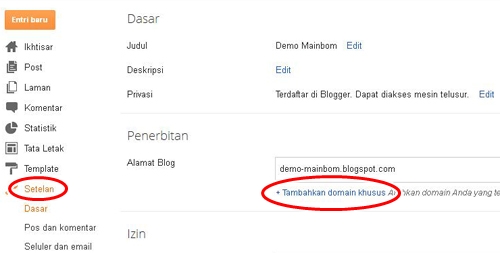
3. Klik Setelan => Tambahkan domain khusus
Cara Setting Domain di Intuit untuk Blogger
4. Klik Alihkan ke setelan lanjutan
Cara Setting Domain di Intuit untuk Blogger
5. Isi Nama domain Anda lalu Simpan
Cara Setting Domain di Intuit untuk Blogger
6. Setelah itu klik Edit
Cara Setting Domain di Intuit untuk Blogger
7. Centang Alihkan domainanda.com ke www.domainanda.com dan Simpan
Cara Setting Domain di Intuit untuk Blogger
8. Selesai.
Nah, Blog anda sekarang sudah berubah menjadi top level domain. Semoga tutorial setting domain di intuit untuk blogger ini bermanfaat. 
sumber : http://www.mainbom.com/
»»  READMORE...

Cara Membuat Blog Agar Tampil di Google

Cara Membuat Blog Agar Tampil di Google - Sepertinya pertanyaan mendasar seperti diatas banyak sekali di ajukan oleh blogger pemula. Seperti saya dulu ketika pertama kali terjun kedunia maya ini dan mencoba-coba kegiatan yang di sebut blogging.

Cara Membuat Blog Agar Tampil di Google

Memang dalam beberapa hal kita harus banyak mengetahui dasar dan kiat-kiat dalam membuat blog ataupun website kita masuk ke jajaran tertinggi hasil pencarian Search Engine salah satunya google yang sekarang memang menjadi kiblat di seluruh dunia.

Cara Membuat Blog Agar Tampil di GoogleBagi blogger pemula, salah satu dasar yang harus dimiliki web atau blog anda adalah backlink atau sama dengan dukungan. Sebab dengan adanya Backlink tersebut nantinya blog anda akan mendapat tambahan nilai dalam perangkingan di dari setiap kata kunci yang telah anda buat.

Cara Membuat Blog Agar Tampil di Google

Nah, disini seo tutorial akan mencoba memberikan salah satu jalan mudah dalam penerapan hal diatas, karena semua ini akan berjalan dengan otomatis dan tanpa kita sadari akan berkembang pesat secara terus-menerus. Ok selengkapnya silakan membaca artikelnya disini tentang cara agar blog jadi nomor satu di google.
»»  READMORE...

Cara Memasang Mp3 di Blog

Cara Memasang Lagu, Musik, Mp3 di Blog. Baiklah pada kesempatan kali ini saya akan share salah satu widget blog Y sifatnya hiburan. Mau kan setiap blognya klo dikunjungi ada musik / lagunya ? hehe relatif . . Tapi gada salahnya buat dipasang diblog sebagai penghilang penat, , , sambil baca isi postingan. Apalagi klo lagu yang disajikan enak-enak. Jadi pengunjung blog Y mampir baca-baca merasa nyaman dengan lagu yang kita putar diblog. hehe.
Banyak penyedia layanan Music Player untuk blog dengan berbagai macam model dan bentuk. Dan kali ini saya akan coba Share Widget Musik Player yang bentuknya toolbar yang bisa kita pasang diatas maupun dibawah blog. Kita akan menggunakan jasa gratis dari SCM Music Player. Ini dia sedikit kelebihan yang diberikan dari web musik player gratis ini :
- Support Blogger, Wordpress, Tumblr
- Mp3, Mp4, RSS Podcast atau Youtube Playlist
- Compatible dengan Crome, Firefox, Opera, Safari, IE
- Desain bebas utk Custom Skin RSS
Tertarik untuk mencoba ?
Yo Langsung ajj kita menuju KTP !!
Cara membuatnya cukup mudah hanya ada 3Step : Choose Skin > Edit Playlist > Configure Settings
1. Pertama Choose Skin. Disini kita bisa memilih Toolbar Skin Y akan kita pasang nantinya di blog atau kita bisa menggunakan Custom Skin CSS. Sebagai contoh disini saya akan menggunakan Skin Y berwarna hitam, seperti gambar dibawah ini :
2. Selanjutnya berlanjut pada Edit Playlist. Pada tahap ini kita bisa menyusun Playlist lagu secara manual dengan memasukkan judul dan link lagu Y bisa kita dapatkan di youtube, 4shared atau dari  web penyedia musik lainnya. Atau kita bisa memanfaatkan RSS Podcast dari Playlist Youtube Y kita miliki. Bagi pengguna jasa Mbah Google : pasti sangat mudah utk mempunyai akun dari Youtube selain G+,Blogger, dll. 
Sebagai contoh pemasangan disini saya akan memasang lagu secara manual dengan memasang link lagu dari Youtube. Buka Youtube > pilih lagu Y diinginkan. sebagai contoh saya pasang lagu dari Seconhandserenade - Is There Anybody Out There . Ambil/copy Linknya dan pastekan di edit playlist. 

3. Berlanjut ke langkah Configure Settings, setting sesuai keinginan kita, Auto Start/Tidak, Shuffle Playback'a, Volume'a, Toolbar'a diatas/dibawah. Contohnya saya akan setting seperti gambar di bawah ini : 
Terakhir klik Done utk mengambil kode scriptnya
4. Proses terakhir pemasangan pada blog. Sobat dapat memasangnya di dalam Template HTML atau pada Add Gadget/HTML di tata letak. Copy kode script'a dan pastekan dibawah <body> atau pada add gadget/HTML di tata letak.

»»  READMORE...

Kamis, 26 Juli 2012

Cara Membuat Energy Saving Mode Pada Blogspot

Cara Membuat Energy Saving Mode Pada Blogspot. Kali ini saya akan menulis sebuah trik blogspot mengenai Cara Membuat Energy Saving Mode Pada Blogspot. Energy Saving Mode berarti sesuatu mode yang berguna untuk menghemat penggunaan energy (listrik) ketika aktivitas blog sedang tidak aktif atau bisa di bilang mirip seperti screen saver kalau di PC.
Bagaimana Cara Membuat Energy Saving Mode Pada Blogspot ?

  1. Login ke blogger.
  2. Kemudian masuk ke Tempalte > Edit HTML.
  3. Centang Expand Template Widget.
  4. Cari kode </head> tag, gunakan fasilitas searching atau dengan menekan tombol F3.
  5. Copy kode dibawah dan pasang sebelum kode </head>
    <script language='javascript' src='http://www.onlineleaf.com/savetheenvironment.js' type='text/javascript'/>
  6.  Setelah itu simpan template.
  7. Kemudian masuk ke Tata Letak dan Klik Tambah Gadget kemudian pilih HTML/Javascript dan tambahkan script di bawah ini  :
    <script language="javascript" type="text/javascript" src="http://www.onlineleaf.com/savetheenvironment.js?time=120"></script>
  8. Keterangan script yang berwarna hijau yaitu merupakan timeout aktivitas blog, jika dengan waktu yang ditentukan blog tidak terdapat aktivitas maka dengan sendirinya Energy Save Mode akan dijalankan.
 Selesai deh  Cara Membuat Energy Saving Mode Pada Blogspot. Terima Kasih. Semoga Bermanfaat.
»»  READMORE...

Cara Membuat Gambar Melayang di Blog

Cara Membuat Gambar Melayang di Blog. Pernah melihat gambar melayang di website atau di blog? nah kali ini saya akan memcoba menulis artikel tentang Cara Membuat Gambar Melayang di Blog. Seperti terlihat di blog saya gambar logo facebook dan twitter yang di sebelah kiri. Langsung saja yuk begini cara membuatnya  :

  1. Pertama Login ke Akun Blogger anda.
  2. Lalu masuk ke Tata Letak dan add a gadget Pilih HTML/JavaScript.
  3. Copy kode dibawah ini diatas kode dan masukkan ke gadget yang tadi di pilih :
  4. <div style="display:scroll; position:fixed; top:260px; left:-6px;"> <a class="linkopacity" href="http://www.facebook.com/roynardo.decaprio" target="_blank" rel="nofollow" title="Add me your facebook" imageanchor="1" style="margin-left: 1em; margin-right: 1em;"><img border="0" src="http://i239.photobucket.com/albums/ff304/cxoluvme/facebook_32.png" /></a><br /> <a class="linkopacity" href="http://twitter.com/muhammad_royani" target="_blank" rel="nofollow" title="Add me your Twitter" imageanchor="1" style="margin-left: 1em; margin-right: 1em;"><img border="0" src="http://i239.photobucket.com/albums/ff304/cxoluvme/twitter.png" /></a><br /> <a class="linkopacity" href="http://roy87.blogspot.com/feeds/posts/default" target="_blank" rel="nofollow" title="Newslater" imageanchor="1" style="margin-left: 1em; margin-right: 1em;"><img border="0" src="http://i239.photobucket.com/albums/ff304/cxoluvme/feed.png" /></a><br /> </div>
  5. Untuk kode berwarna hijau, itu merupakan pengaturan letaknya.
  6. Untuk kode berwarna biru, itu pengaturan linknya.
  7. Untuk kode berwarana merah jambu, itu pengaturan source gambarnya.
  8. Nah setelah semua sudah diatur, tekan Simpan.
»»  READMORE...

Cara Membuat Tombol Kembali Ke Bawah Pada Blog

Cara Membuat Tombol Kembali Ke Bawah Pada Blog. Pada artikel sebelumnya saya pernah menulis artikel tentang Cara Membuat Tombol Kembali Ke Atas Pada Blog. Kalau sekarang saya akan menulis kebalikannya yaitu Cara Membuat Tombol Kembali Ke Bawah Pada Blog. Cara nya agak mirip seperti membuat tombol kembali ke atas, tapi ada tambahan script khusus yang di letakkan pada tempalte blog kita. Script yang dimaksud berupa script link yang di letakkan di bagian paling bawah blog (Footer). Langsung aja yuk kita kita mulai cara membuatnya  :

  1. Login ke blog.
  2. Masuk ke bagian Tata Letak.
  3. Lalu tambahkan Gadget HTML/JavaScript > kemudian isi dengan kode dibawah ini  :

    <div style="display:scroll; position:fixed; top:50px; right:-6px;"> <a href='#footer' title='Ke bawah halaman'><img border="0" src="https://blogger.googleusercontent.com/img/b/R29vZ2xl/AVvXsEgaMFocWs7w8_NK_DSh_DEfFQXXVeqNuEyBp2KkvwEIPi4813nJ0NqoHnGb8-DdiQS6SUFLqZsb0d6f0BBlXHeBaWD271ia0iwWCKqHrNvo_0CytVKWkDIqUW_8hTaMCpszWxQC4nmn3NMy/s1600/Back_to_bottom.png" /></a><br /> </div>
     
  4. Setelah itu Klik OK/Simpan.
  5. Nah sekarang bedanya tombol balik ke bawah dengan tombol balik ke atas yaitu teletak pada pengaturan link nya, lihat script ini <a href='#footer' title='Ke bawah halaman'>
  6. Untuk bisa mengakses link tersebut selanjutnya kita buat link yang sama dengan cara masuk ke Template > Edit HTML kemudian cari kode/script </body>, setelah ketemu script </body> copy kode ini <a name='footer'/> di atas script </body>. Scrip ini <a name='footer'/> merupakan link dari footer yang kita buat tadi.
  7. Selesai deh Cara Membuat Tombol Kembali Ke Bawah Pada Blog. Semoga bermanfaat yah. Terima Kasih.
»»  READMORE...

Cara Membuat Tombol Kembali Ke Atas Pada Blog

Cara Membuat Tombol Kembali Ke Atas Pada Blog. Untuk memudahkan pengunjung agar mudah untuk kembali ke halaman atas blog kita, ada baiknya kita membuat tombol kembali ke atas pada blog kita. Untuk itu pada artikel kali ini saya akan membahas tentang Cara Membuat Tombol Kembali Ke Atas Pada Blog.

Bagaimana Cara Membuat Tombol Kembali Ke Atas Pada Blog ?
  1. Login ke blog.
  2. Masuk ke bagian Tata Letak.
  3. Lalu tambahkan Gadget HTML/JavaScript > kemudian isi dengan kode dibawah ini  :

    <div style="display:scroll; position:fixed; bottom:50px; right:-6px;"> <a href='#' title='Ke Atas halaman'><img border="0" src="https://blogger.googleusercontent.com/img/b/R29vZ2xl/AVvXsEiyw-gvpvuIoXysGpFRRRanDTBq3A5LYiMBYrSX3C9kz8oglKgOZ9VrNkoyiaMKtTXHRm-clQT3sshhoTtzNF1Nl4tymYpRl2GoEV3_ZFrlEEiotUhgnWUGTEAAEIR7gWPkknnagQ82prQY/s1600/Back_to_top.png" /></a><br /> </div>

  4. Setelah itu Klik OK/Simpan.
  5. Coba lihat hasilnya di blog kamu.
Selesai deh  Cara Membuat Tombol Kembali Ke Atas Pada Blog. Gampang kan, semoga bermanfaat. Lihat artiket berikut untuk tombol kembali ke bawah Cara Membuat Tombol Kembali Ke Bawah Pada Blog. Terima Kasih.
»»  READMORE...

Cara Membuat Kotak Iklan di Blog

Cara Membuat Kotak Iklan di Blog. Bila anda ingin menyediakan tempat untuk memasang iklan bagi para pengiklan yang ingin memasang iklan nya di blog kita, hal ini bisa kita manfaatkan untuk menambah penghasilan kita gara-gara kita menyediakan fitur tersebut dan ada yang memasang iklan di blog kita dengan tarif yang kita tawarkan. Tetapi template kita tidak tersedia fitur tersebut dan anda ingin membuatnya. Silahkan ikuti langkah-langkah Cara Membuat Kotak Iklan di Blog :
  1. Pertama Login ke Akun Blogger anda.
  2. Lalu klik Rancangan / Design kemudian klik Edit HTML.
  3. Berikutnya cari kode ]]></b:skin>, setelah ketemu Copy kode dibawah ini diatas kode ]]></b:skin>

    /* Kotak Banner ===================== */ #Box-Banner-ads { margin: 0px; padding: 5px; text-align: center; } #Box-Banner-ads img { margin: 0px 8px 4px 0px; padding: 3px; text-align: center; border: 3px outset #c0c0c0; } #Box-Banner-ads img:hover { margin: 0px 8px 4px 0px; padding: 3px; text-align: center; border: 3px inset #333; }

  4. Kemudian Save Template.
  5. Setelah itu klik Elemen Laman / Page Elemen.
  6. Lalu add a gadget Pilih HTML/JavaScript.
  7. Copy semua kode di bawah ini dan letakkan di HTML/JavaScript

    <a href="http://roy87.blogspot.com/" target="new"><img border="0" alt="ads" src="https://sites.google.com/site/epuljapanese/epul-1/PostAds.jpg" /></a> <a href="http://roy87.blogspot.com/" target="new"><img border="0" alt="ads" src="https://sites.google.com/site/epuljapanese/epul-1/PostAds.jpg" /></a> <a href="http://roy87.blogspot.com/" target="new"><img border="0" alt="ads" src="https://sites.google.com/site/epuljapanese/epul-1/PostAds.jpg" /></a> <a href="http://roy87.blogspot.com/" target="new"><img border="0" alt="ads" src="https://sites.google.com/site/epuljapanese/epul-1/PostAds.jpg" /></a>

  8. Catatan: Ganti yang berwarna hijau dengan alamat blog atau Link anda yang ingin di tuju bila gambar tersebut nantinya akan di klik.
  9. Maka Hasil Dari Coding di atas adalah seperti ini :

    pasang iklan 
    Ganti yang berwarna biru dengan alamat dimana kamu menghosting/menyimpan banner tersebut. Atau gunakan alamat yang sudah tersedia juga tidak apa. 
    Lihat hasilnya di template anda, apakah anda berhasil membuat kotak iklan di blog anda?

    Begitulah  Cara Membuat Kotak Iklan di Blog. Baca artikel Cara Membuat 3 Kolom Di Bawah Header untuk memberi tempat iklan anda. Semoga bermanfaat. Terima Kasih
    sumber : http://www.epuljapanese.co.cc/2010/08/cara-membuat-kotak-iklan-di-blog.html
     

»»  READMORE...

Cara Membuat Kotak Script

Cara Membuat Kotak Script -  Pada tutorial blog kali ini saya akan menulis artikel tentang Cara Membuat Kotak Script dalam postingan. Trik ini saya dapat ketika saya sedang browsing di mbah google. Kotak script ini biasanya digunakan untuk menyimpan script HTML yang digunakan sebagai sebuah frame, agar pengunjung blog mudah untuk mengcopy script pada postingan tutorial blog tersebut. Langsung saja deh Cara Membuat Kotak Script Dalam Postingan :
Contoh Kotak Script  :


<div style="background-color: #eeeeee; border: 1px #000000 solid; height: 60px; overflow: auto; padding: 10px; text-align: center; width: 400px;"> Masukkan Script Disini </div>


Copy script/kode di atas dan masukkan didalam postingan anda, pilih HTML untuk pengeditannya lalu Paste kan script diatas sesuai lokasi yang diinginkan.

Setelah itu masukkan script anda dengan cara mengganti kalimat "Masukkan Script Disini". Hal yang tidak kalah penting lagi adalah sebelum anda memasukkan script/HTML, script anda harus di Encode terlebih dahulu agar bisa ditampilkan di dalam kotak script. Klik artikel berikut Converter Kode Script HTML Menjadi Encode untuk meng - encode script anda.

Selesai deh Cara Membuat Kotak Script. Mudah kan. Semoga Bermanfaat. Terima Kasih.

»»  READMORE...

Converter Kode Script HTML Menjadi Encode

Converter Kode Script HTML Menjadi Encode. Masukkan kode atau script yang ingin di Encode lalu Klik "Convert".


Post-Code: code converter


Gadgets powered by Google

Setelah itu masukkan hasil Encode ke dalam postingan blog anda. Selesai deh converter kode html /scriptnya. Moga bermanfaat yah. Terima Kasih.
»»  READMORE...